


Мессенджер Wahelp — это функционал, который позволит вам быстро и удобно отвечать на запросы из разных мессенджеров прямо в интерфейс Yclients. Теперь вы можете общаться с клиентами прямо из журнала записи и карточки записи клиента.
Преимущества мессенджера Wahelp:
- быстрое и удобное общение с клиентами;
- мессенджер от Wahelp позволяет вам быстро и удобно общаться с клиентами прямо из журнала и карточки записи клиента. Вы можете легко отвечать на вопросы, получать обратную связь и решать все проблемы клиентов;
- встроенные папки, которые позволяют быстро и удобно организовать работу с клиентами;
- мессенджер от Wahelp позволяет создавать свои собственные папки и классифицировать своих клиентов или мастеров. Благодаря этому вы можете легко управлять всеми своими клиентами и мастерами, а также быстро находить нужную информацию;
- создание задач и отслеживание их выполнения;
- мессенджер от Wahelp позволяет создавать задачи в мессенджере и отслеживать их выполнение. Вы можете легко отслеживать актуальные задачи и завершать их по мере необходимости.
Как работать с мессенджером в Yclients
Мессенджер Wahelp в Yclients позволяет вам общаться с клиентами более эффективно и организованно. Одним из способов отправки сообщений клиентам является использование разделов «Журнал записей» и «Карточка записи».
В окне «Журнал записей» вы можете открыть мессенджер и увидеть список всех клиентов.
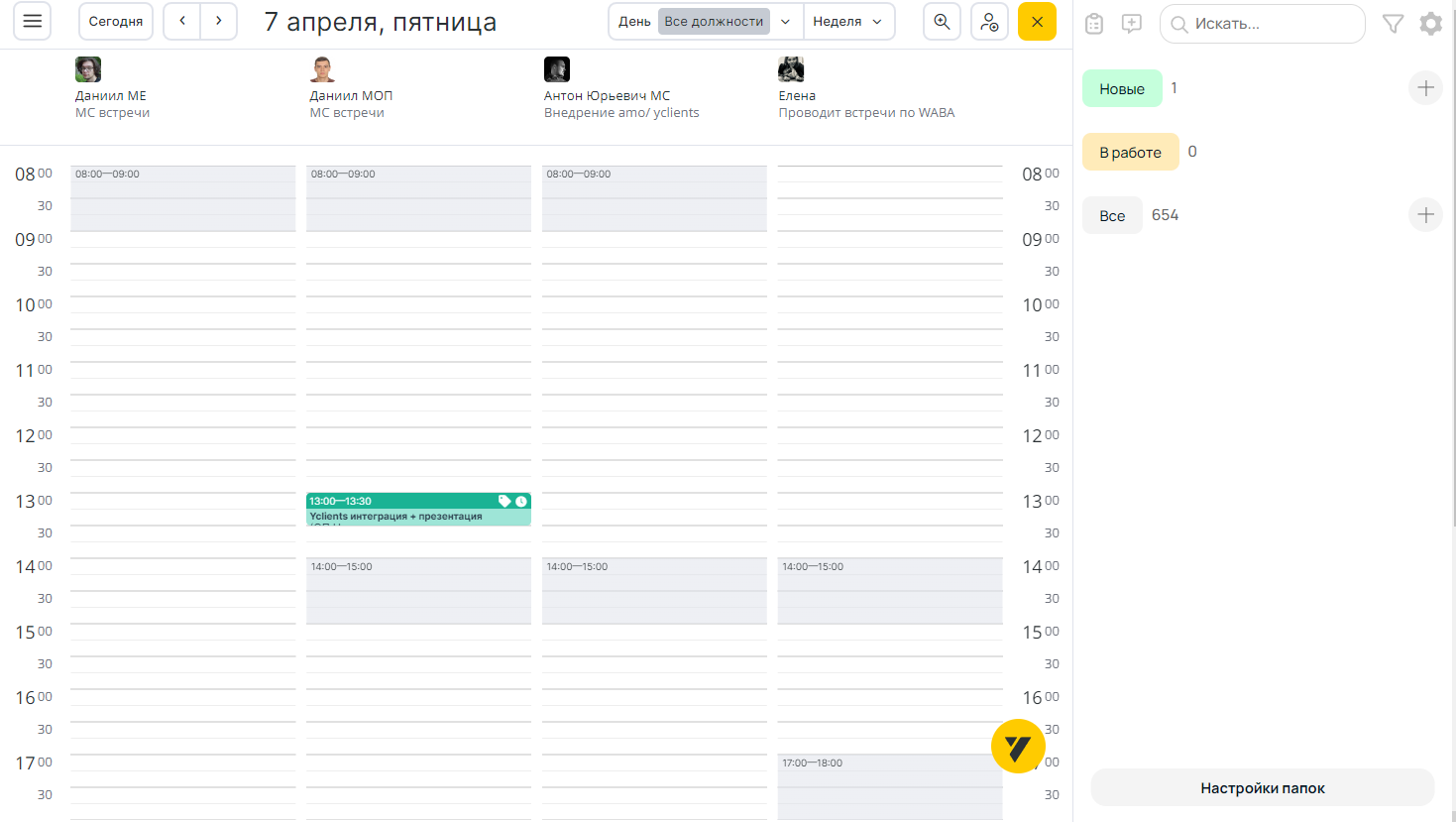
Чтобы отправить сообщение вашему клиенту, перейдите в чат и найдите нужный диалог. В поле текста напишите сообщение клиенту и нажмите кнопку «Отправить».

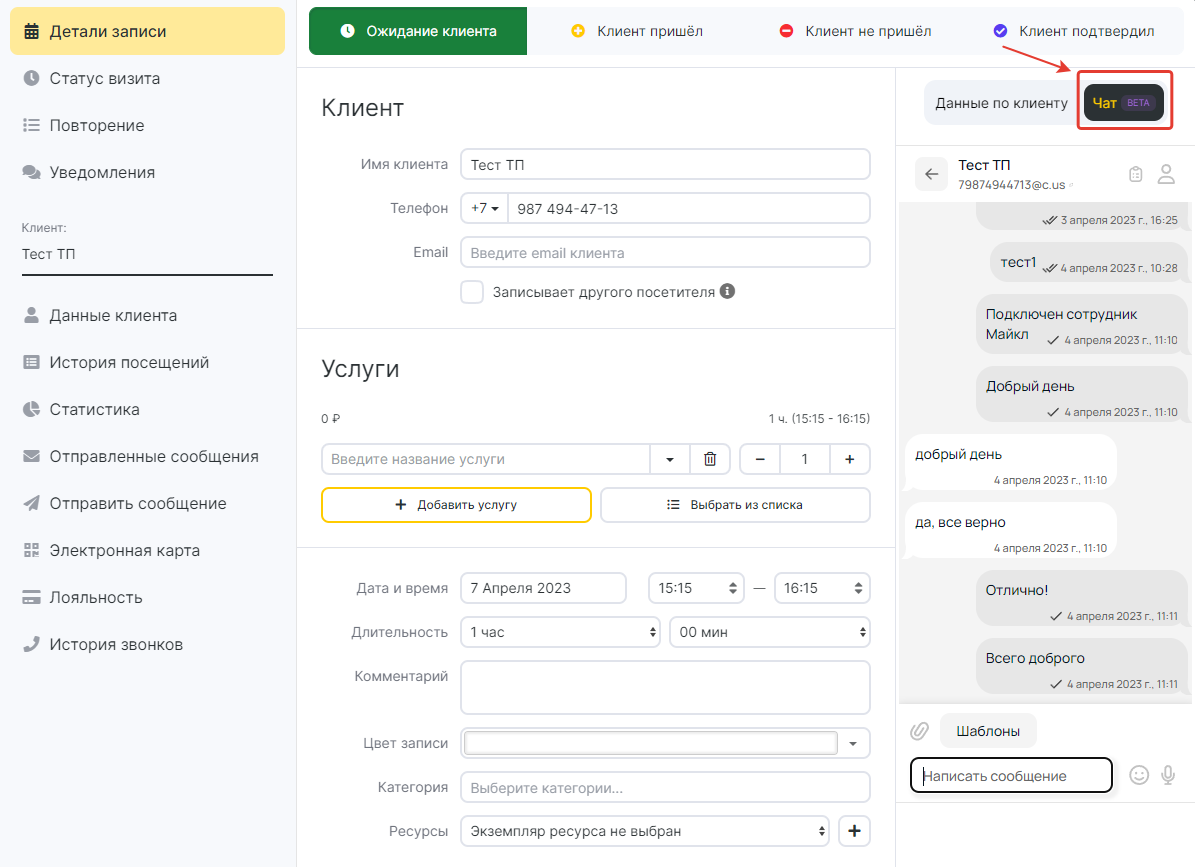
Другим способом отправки сообщений является функция «Карточка записи». В этом разделе содержится вся информация о конкретном клиенте, включая его контактные данные, историю посещений и т. д.
Чтобы отправить сообщение, нажмите на кнопку «Чат» в разделе «Детали записи», после чего появится диалоговое окно. Вы можете написать свое сообщение и отправить его клиенту.
Папки в мессенджере
Папки в мессенджере Wahelp помогают упорядочить ваши диалоги с клиентами, облегчая поиск нужной информации.
Вы можете создавать папки для различных типов диалогов. Например: «VIP», «Мастера» и т. д. Разделение диалогов по категориям позволяет быстро получить доступ к нужной информации и более эффективно отвечать клиентам.
По умолчанию доступно:
- папка «Все»;
- папка «Новые»;
- папка «В работе».
Чтобы создать папку, необходимо:
- нажать на кнопку «Настройки папок»;
- откроется окно папок;
- в нём можно создавать и удалять папки;
- чтобы создать папку, введите название папки и выберите её цвет;
- далее нажмите кнопку «Создать папку» и «Сохранить».

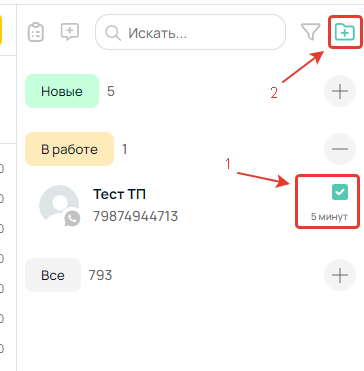
Чтобы переместить диалог в папку, выберите нужный диалог и нажмите напротив него галочку. Справа сверху выберите, в какую папку его нужно переместить.
Чтобы удалить папку, нажмите на «Настройки папок» и напротив нужной папки нажмите «Удалить» и «Сохранить».
Управление задачами
Мессенджер Wahelp в Yclients не только предоставляет простой способ общения с клиентами, но и позволяет управлять задачами. С помощью этой функции вы можете создавать и назначать задачи себе или своей команде, чтобы ничего не упустить.
Чтобы создать задачу, нажмите на кнопку «Задачи» в верхней части диалогового окна, далее — кнопку «Добавить задачу».

Здесь вы можете выбрать категорию задачи, клиента, дату выполнения задачи и, при необходимости, добавить комментарии.

После создания задачи она появится на вкладке «Актуальные» в разделе задач.
В разделе задач есть две вкладки: «Актуальные» и «Завершенные». На вкладке «Актуальные» отображаются все активные задачи, назначенные вам или вашей команде. На вкладке «Завершенные» отображаются все завершенные задачи.
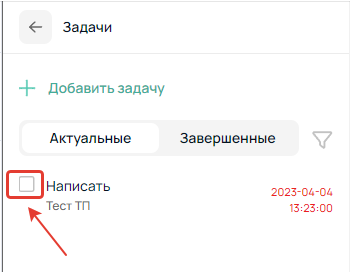
Чтобы завершить задачу, просто нажмите на пустой чекбокс рядом с ней, и она переместится на вкладку «Завершенные». В день выполнения задания система уведомит вас о необходимости его выполнения.
Эта функция поможет вам не пропустить ни одной задачи и гарантирует, что все запросы клиентов будут обработаны оперативно.
Примечания
- Чат включается только если в вашем филиале подключена партнерская интеграция из раздела «Интеграции» → «Уведомления».
- Мы рекомендуем использовать браузер Google Chrome.
- Чат доступен только в веб-версии Yclients на компьютере, лучший опыт при разрешении экрана от 1360х768 и выше.
- Для доступа к чату у пользователя Yclients должны быть обязательно выставлены права: блок «Журнал записи» → «Показывать номера телефонов» и «Окно записи» → «Доступ к данным клиентов».